인스턴스에 접속하기
인스턴스는 외부에서 직접 닿을 수 없는 내부 주소를 받습니다. SSH는 접속 게이트웨이(cloud.snucse.org의 2222번 포트)를 거치고, 화면은 웹 UI의 콘솔로 봅니다.
SSH
$ ssh -p 2222 <내 유저명>:<SSH 이름>@cloud.snucse.org
이 명령은 내 유저명과 SSH 이름이 채워진 채로 인스턴스 화면의 SSH 접속에 있고, 인스턴스를 만든 직후 뜨는 인스턴스 접속 정보 창에도 나옵니다. 복사해서 쓰면 됩니다.
SSH 이름은 인스턴스 이름 앞에 계정 접두어가 붙은 꼴입니다(SNUCSE ID 계정은 snucse-<유저명>-<인스턴스 이름>). 접두어는 자동으로 붙습니다(SSH 이름). 인스턴스 이름을 바꾸면 SSH 이름도 바뀌고(이름 바꾸기), 예전 방식으로 만든 인스턴스는 옛 이름을 SSH 이름으로 그대로 씁니다.
처음 접속하면 터미널에 로그인 링크가 나옵니다. 그 링크를 브라우저로 열고 SNUCSE ID를 눌러 로그인하면 접속이 이어집니다.
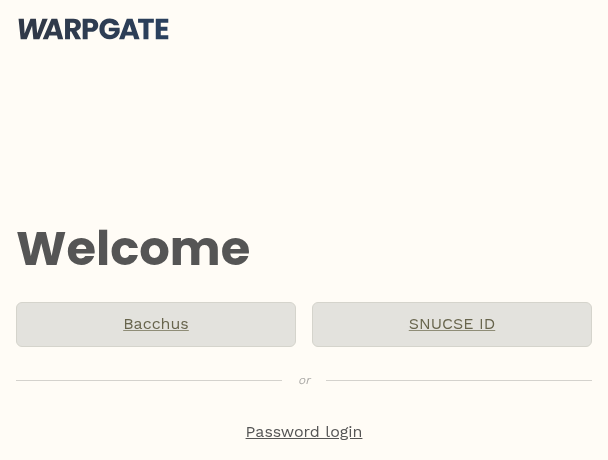
SSH 키를 만들어 등록할 필요가 없습니다. 접속 게이트웨이가 SNUCSE ID로 본인을 확인하고 인스턴스에 대신 들어가므로, 어느 컴퓨터에서든 브라우저 로그인만으로 접속할 수 있습니다. 인스턴스 안에서는 템플릿의 기본 사용자(ubuntu, debian 등, 인스턴스 화면의 로그인 계정)로 들어가며, 접속 게이트웨이에서 오는 SSH는 인스턴스에 자동으로 허용되어 있습니다. 이 계정은 비밀번호 없이 sudo(Alpine은 doas)를 쓸 수 있고, root로는 직접 로그인하지 않습니다. 매번 브라우저 승인을 거치는 것이 번거로우면 SSH 공개키를 등록해 두면 됩니다.
~/.ssh/config에 적어 두면 scp, sftp, VS Code Remote-SSH 등도 그대로 쓸 수 있습니다.
Host my-vm
    HostName cloud.snucse.org
    Port 2222
    User <내 유저명>:<SSH 이름>
$ ssh my-vm
$ scp data.tar.gz my-vm:
본인 계정의 인스턴스에 접속할 수 있습니다. 다른 사람의 인스턴스에는 그 소유자가 아래 방법으로 열어 준 계정으로만 들어갑니다.
브라우저 승인 없이 접속하기
접속 게이트웨이는 브라우저 승인(SNUCSE ID) 대신 등록된 SSH 공개키로도 본인을 확인합니다. 자주 쓰는 컴퓨터의 키를 한 번 등록해 두면 그 컴퓨터에서는 승인 링크가 뜨지 않고 바로 접속됩니다.
-
키가 없으면 만듭니다.
$ ssh-keygen -t ed25519 -
https://login.cloud.snucse.org/@warpgate#/profile/credentials를 열고 SNUCSE ID를 눌러 로그인합니다(로그인 뒤 오른쪽 위의 유저명 → Credentials로도 갑니다). Public keys의 Add key를 누릅니다.
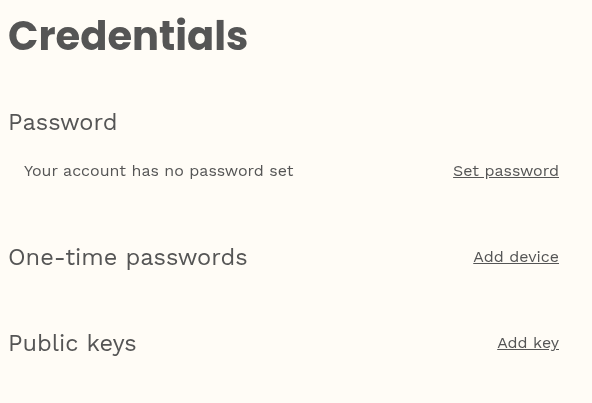
같은 페이지의 Password는 정해도 쓰이지 않습니다. 접속 게이트웨이의 로그인은 SNUCSE ID로만 합니다.
Label에 이름(예: 노트북)을, 아래 칸에
~/.ssh/id_ed25519.pub의 내용(ssh-ed25519 AAAA… 이름)을 붙여 넣고 Save를 누릅니다.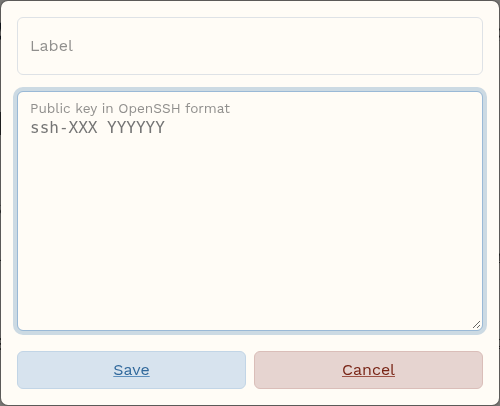
-
이제 그 키로 접속하면 승인 없이 들어갑니다. 키가 기본 경로에 없으면
ssh -i <키 파일>또는~/.ssh/config의IdentityFile로 지정하세요.
등록된 키가 없는 컴퓨터에서는 종전처럼 브라우저 승인으로 접속됩니다. 키를 가진 사람은 승인 없이 본인의 인스턴스 전부에 들어갈 수 있으니, 쓰지 않는 컴퓨터의 키는 같은 페이지에서 지워 주세요.
다른 사람에게 접속 권한 주기 (게스트)
인스턴스의 소유자는 다른 사람을 인스턴스 안의 특정 계정으로만 들어오게 할 수 있습니다. 수업 실습 서버나 연구실 공용 서버에 학생·조교 계정을 나눠 줄 때 씁니다. 게스트는 인스턴스를 관리(정지·삭제·콘솔)할 수 없고 SSH만 됩니다.
-
인스턴스 안에서 계정을 만듭니다. 예:
sudo adduser foo -
웹 UI의 컴퓨트 → 인스턴스에서 인스턴스를 열고 SSH 게스트 탭을 엽니다. 게스트는 인스턴스 안의 계정별로 적고, 계정마다 "인스턴스 안의 계정
foo" 같은 제목의 칸이 하나씩 있습니다.- 처음에는 로그인 계정(템플릿의 기본 사용자, 예:
ubuntu)의 칸이 있습니다. 이 계정은 비밀번호 없이sudo를 쓸 수 있으니, 이 칸에 적은 게스트는 관리자 권한을 갖습니다. - 다른 계정은 인스턴스 안의 계정 추가에 1번에서 만든 계정 이름(예:
foo)을 적고 추가를 누르면 칸이 생깁니다. 계정 이름은 영문 소문자나 밑줄(_)로 시작하고, 영문 소문자·숫자·밑줄·하이픈(-)으로 32자까지 쓸 수 있습니다. - 칸을 추가해도 인스턴스 안에 계정이 만들어지지는 않습니다. 인스턴스 안에 그 계정이 없으면 게스트가 접속할 때 거부되니, 반드시 1번처럼 먼저 만들어 두세요. 계정만 있으면 접속 게이트웨이의 키는 모든 로컬 계정에 적용되어 있어 따로 설정할 것은 없습니다.
- 처음에는 로그인 계정(템플릿의 기본 사용자, 예:
-
그 계정으로 들어올 사람을 칸에 적고 저장을 누릅니다. 이름은 쉼표로만 구분합니다.
alice, bob, carol- 각 이름은 SNUCSE ID 유저명이거나 Bacchus 주소입니다. 형식이 맞지 않으면 "올바른 형식이 아닌 이름입니다"라고 알려 주고, 고칠 때까지 저장할 수 없습니다. 대소문자는 구분하지 않습니다.
- 쉼표 앞뒤의 공백과 줄바꿈은 무시하므로, 이름마다 줄을 바꿔 적어도 줄 끝에 쉼표가 있으면 됩니다.
- 쉼표 없이 공백이나 줄바꿈만으로 나눈 이름은 "쉼표로 구분하세요"라는 오류가 나고 저장할 수 없습니다.
-
1분 안에 게스트가 접속할 수 있습니다. 칸마다 게스트가 쓸 명령이 나오고(복사 버튼이 있습니다),
<ID>자리에 게스트가 자신의 유저명을 넣어 접속합니다. 게스트는 로그인 문자열 끝에 계정 이름을 붙입니다.$ ssh -p 2222 <게스트 자신의 유저명>:<SSH 이름>:<계정 이름>@cloud.snucse.org
게스트를 빼려면 칸에서 이름을 지우고 저장하세요. 1분 안에 접속이 끊기고 막힙니다. 칸을 모두 비우면 그 계정에는 게스트가 없습니다. 인스턴스 안 계정의 권한(sudo 등)은 소유자가 정하는 것이며, SNUCSE Cloud는 관여하지 않습니다. 인스턴스 이름을 바꾸면 게스트의 명령에 들어 있는 SSH 이름도 바뀌니 새 명령을 알려 주세요.
게스트로 적을 사람은 cloud.snucse.org에 한 번은 로그인한 적이 있어야 합니다. 로그인 때 계정이 만들어지고, 그 계정이 있어야 칸에 적은 이름이 효력을 가집니다. 수업이나 연구실 단위로 여러 사람에게 계정을 나눠 주는 절차는 조교·관리자 가이드에 있습니다.
접속 게이트웨이의 키는 인스턴스가 처음 부팅할 때 자동으로 들어갑니다(/etc/ssh/warpgate_keys, 모든 로컬 계정에 적용). 지우거나 sshd 설정을 바꾸면 접속이 끊기니 그대로 두세요. 인스턴스를 재설치(인스턴스 재설치)해 SSH 호스트 키가 바뀌면 게이트웨이가 1분 안에 새 키를 받아들이므로, 접속이 거부되면 잠시 뒤 다시 시도하세요.
웹 콘솔
컴퓨트 → 인스턴스에서 인스턴스를 고르고 오른쪽 위의 콘솔 보기(모니터 아이콘)를 누르면 새 창에 화면이 뜹니다. 부팅이 안 되거나 SSH가 막혔을 때 씁니다.
콘솔에서는 로그인 계정(템플릿의 기본 사용자, 템플릿 표)과 인스턴스 비밀번호로 로그인합니다.
- 인스턴스 비밀번호는 인스턴스를 만든 직후 인스턴스 접속 정보 창에 한 번만 나오는 무작위 비밀번호이고, 로그인 계정의 처음 비밀번호입니다. 만들 때 따로 정하는 비밀번호는 없습니다.
- 웹 콘솔 로그인에만 씁니다. SSH와
sudo에는 필요 없고(sudo는 비밀번호를 묻지 않습니다), SNUCSE ID 비밀번호와도 상관없습니다. - 그 창을 닫으면 다시 볼 수 없습니다. 잊었으면 인스턴스를 정지하고 비밀번호 재설정을 누르세요. 새 비밀번호가 나오고, 다음에 시작할 때 로그인 계정에 적용됩니다.
- SSH로 들어갈 수 있다면
sudo passwd <로그인 계정>으로 직접 바꿔도 됩니다. 바꾼 비밀번호는 재설정하기 전까지 그대로입니다.